Como conectar o Microsoft Learn ao ChatGPT e ao Claude com MCP
Conecte a documentação oficial da Microsoft ao ChatGPT ou Claude para pesquisar artigos e amostras de código — entendendo também os limites.

Uma pessoa da comunidade me pediu para explicar como usar o conector do Microsoft Learn no ChatGPT e no Claude.
A pergunta faz sentido.
Modelos de IA conseguem explicar muita coisa sobre tecnologia Microsoft e ainda errar exatamente o detalhe que você precisava confirmar. Uma funcionalidade pode ter mudado. Um pré-requisito pode ficar de fora. A resposta pode misturar documentação antiga, interpretação e uma boa dose de confiança.
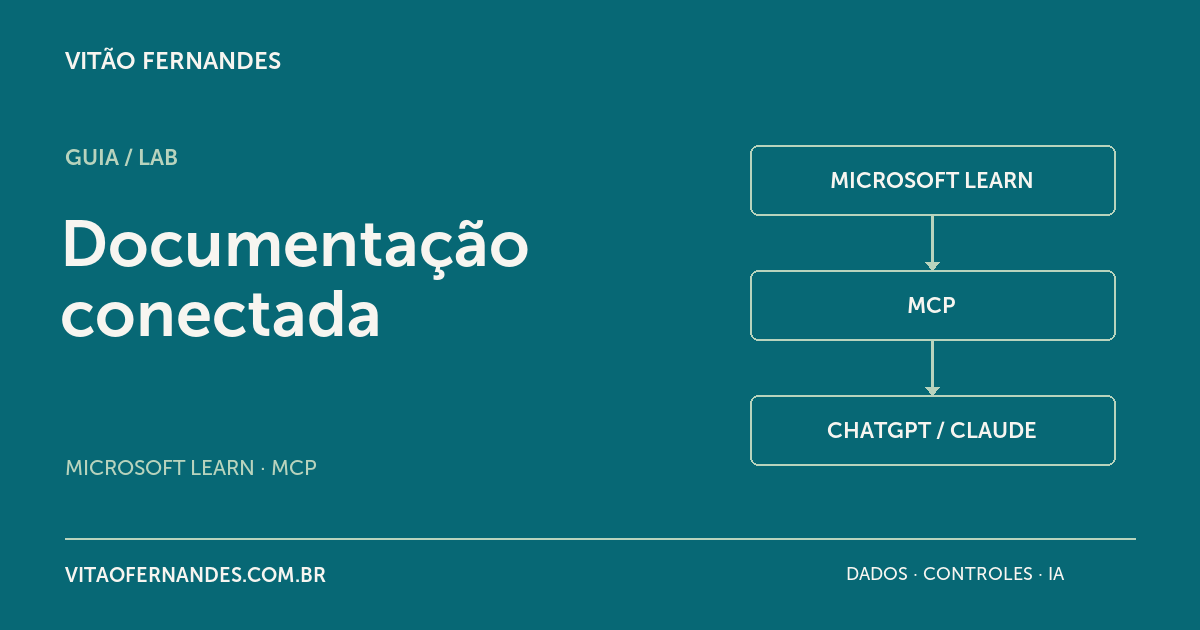
O Microsoft Learn MCP Server ajuda a reduzir esse problema porque permite que o assistente pesquise a documentação pública da Microsoft durante a conversa.
Meu ponto é simples: conectar o servidor é a parte fácil. O valor aparece quando você obriga o assistente a pesquisar, abrir as páginas e deixar claro o que a documentação realmente confirma.
Neste guia, vou mostrar como fazer isso no ChatGPT e no Claude, quais prompts funcionam melhor e o que você ainda precisa validar antes de usar a resposta para tomar uma decisão.
Se você prefere acompanhar a configuração na tela, gravei o processo completo no ChatGPT e no Claude:
O que é o Microsoft Learn MCP Server
MCP significa Model Context Protocol.
É um padrão que permite que aplicações de IA utilizem ferramentas e fontes externas durante uma conversa. Em vez de depender apenas do conhecimento que o modelo recebeu durante o treinamento, o assistente pode consultar uma fonte no momento da pergunta.
A Microsoft disponibiliza um servidor MCP remoto para o Microsoft Learn neste endereço:
https://learn.microsoft.com/api/mcp
Segundo a documentação oficial, o servidor oferece ferramentas para:
- pesquisar a documentação do Microsoft Learn;
- buscar o conteúdo completo de um artigo;
- localizar amostras de código.
As ferramentas atualmente documentadas são:
microsoft_docs_searchmicrosoft_docs_fetchmicrosoft_code_sample_search
O servidor usa Streamable HTTP, não exige autenticação e não possui cobrança própria. O custo e a disponibilidade do cliente de IA continuam dependendo da plataforma e da sua conta.
Se você abrir o endpoint diretamente no navegador e receber o erro 405 Method Not Allowed, isso pode ser normal. O endereço foi criado para comunicação entre clientes MCP, não para funcionar como uma página web.
Por que eu usaria esse conector
Eu usaria o Microsoft Learn MCP quando a resposta depende do comportamento atual de um produto Microsoft.
Por exemplo:
- confirmar pré-requisitos;
- verificar comandos e parâmetros;
- procurar limitações documentadas;
- localizar APIs e amostras de código;
- comparar procedimentos de configuração;
- conferir se uma funcionalidade está disponível ou documentada;
- investigar uma mudança antes de planejar um rollout.
No vídeo, usei como exemplo o auto-labeling no Microsoft Purview.
Em vez de perguntar apenas como a funcionalidade funciona, pedi que o assistente pesquisasse a documentação atual, abrisse as fontes mais relevantes e separasse três coisas:
- o que a documentação confirma;
- quais pré-requisitos aparecem nas páginas oficiais;
- o que ainda deveria ser validado antes de um rollout.
Essa diferença importa.
Uma resposta pode parecer tecnicamente correta e ainda não servir para uma decisão. Quando o assistente apresenta as fontes utilizadas, você consegue verificar de onde a conclusão veio e se a página realmente diz aquilo.
Como conectar o Microsoft Learn ao ChatGPT
Os nomes dos menus abaixo foram conferidos em setembro de 2026. A interface pode mudar conforme o recurso evolui.
No ChatGPT:
- Abra Settings.
- Entre em Security and login.
- Ative Developer mode.
- Abra a área de ChatGPT Plugins.
- Selecione o botão + para adicionar uma conexão.
- Informe um nome e uma descrição.
- Em Connection, adicione:
https://learn.microsoft.com/api/mcp
- Crie a conexão.
- Revise as ferramentas e os metadados encontrados.
Uma descrição simples para o conector:
Pesquisa e abre documentação oficial do Microsoft Learn e localiza amostras de código.
Depois de criar a conexão, abra uma nova conversa e adicione o Microsoft Learn pelo menu de ferramentas.
A disponibilidade do Developer mode pode depender da sua conta e das políticas do workspace. Em ambientes corporativos, essa opção pode estar desabilitada pelo administrador.
Como conectar o Microsoft Learn ao Claude
Os conectores MCP remotos estão disponíveis no Claude para os planos Free, Pro, Max, Team e Enterprise. Usuários do plano Free ficam limitados a um conector personalizado.
Em contas individuais compatíveis:
- Abra Customize.
- Entre em Connectors.
- Clique em +.
- Escolha Add custom connector.
- Adicione:
https://learn.microsoft.com/api/mcp
- Salve o conector como Microsoft Learn.
- Dentro de uma conversa, abra + → Connectors.
- Habilite o conector.
Em contas Team ou Enterprise, um Owner ou Primary Owner precisa adicionar o conector para a organização. Depois disso, os membros conseguem conectá-lo e habilitá-lo nas próprias conversas.
Conectou? Agora vem a parte importante
Adicionar uma ferramenta não garante que o modelo vai utilizá-la em qualquer pergunta.
Se você apenas perguntar sobre uma tecnologia Microsoft, o assistente pode responder usando o conhecimento interno do modelo e ignorar o conector.
Faça a intenção ficar explícita.
Use este prompt como ponto de partida:
Use o Microsoft Learn para pesquisar a documentação atual sobre auto-labeling no Microsoft Purview.

Abra as fontes mais relevantes e responda:

1. O que a documentação confirma sobre simulação ou monitoramento?
2. Quais pré-requisitos aparecem nas páginas oficiais?
3. O que eu deveria validar antes de um rollout?

Cite as URLs utilizadas.

Separe claramente o que está documentado, o que é sua interpretação e o que é uma recomendação.

Se a documentação não confirmar algum detalhe, diga isso explicitamente.
Esse prompt funciona porque define:
- qual fonte deve ser utilizada;
- o assunto que precisa ser pesquisado;
- as perguntas que precisam ser respondidas;
- a evidência esperada;
- como o modelo deve tratar as lacunas.
Para uso recorrente, você também pode adicionar uma instrução permanente:
Para perguntas sobre produtos e tecnologias Microsoft, consulte primeiro as ferramentas do Microsoft Learn.
Pesquise o assunto, abra as páginas mais relevantes e baseie a resposta no conteúdo encontrado.
Inclua as URLs oficiais utilizadas.
Diferencie documentação, interpretação e recomendação.
Quando a documentação não confirmar uma afirmação, deixe essa limitação explícita.
A própria Microsoft recomenda configurar instruções quando o agente não utiliza as ferramentas espontaneamente.
O que esse conector não faz
O Microsoft Learn MCP Server acessa documentação pública.
Ele não acessa:
- seu tenant Microsoft 365;
- configurações do ambiente;
- usuários, arquivos ou alertas;
- políticas configuradas pela organização;
- conteúdo privado;
- seu perfil ou histórico de treinamentos.
Ele também não pesquisa automaticamente toda a internet. O escopo do serviço é o conteúdo público disponibilizado pelo Microsoft Learn.
A Microsoft informa que o índice é atualizado incrementalmente depois de mudanças no conteúdo e passa por uma atualização completa uma vez por dia.
Isso reduz a defasagem, mas ainda pode existir um intervalo entre a publicação de uma alteração e sua disponibilidade na busca.
E existe outro limite importante: o modelo continua fazendo a interpretação.
O assistente pode encontrar a página correta e chegar a uma conclusão ruim. Pode ignorar uma condição, misturar produtos parecidos ou transformar uma recomendação em requisito.
Por isso, a presença de uma URL na resposta não encerra a validação.
Abra a fonte.
Confira o trecho.
Veja se aquela página realmente sustenta a conclusão apresentada.
Principalmente antes de tomar decisões sobre segurança, licenciamento, arquitetura ou produção.
Um cuidado de segurança
Use o endpoint oficial:
https://learn.microsoft.com/api/mcp
Um servidor MCP pode disponibilizar ferramentas e, dependendo do serviço, solicitar acesso a dados ou executar ações. Não conecte servidores desconhecidos apenas porque o nome parece legítimo.
Neste caso específico, a Microsoft informa que o Microsoft Learn MCP Server não exige autenticação e trabalha com documentação pública.
Mesmo assim, revise as ferramentas apresentadas pelo ChatGPT ou pelo Claude durante a configuração. Se aparecer alguma permissão ou capacidade incompatível com pesquisa de documentação, pare e confira o endereço utilizado.
Faça um teste antes de confiar
Escolha uma pergunta sobre um assunto que você conhece bem.
Faça três rodadas:
- pergunte sem habilitar o conector;
- repita a pergunta exigindo o uso do Microsoft Learn;
- abra as fontes e compare as conclusões.
Na segunda resposta, observe se o assistente:
- apresenta documentação mais recente;
- cita páginas diretamente relacionadas à pergunta;
- diferencia fato de recomendação;
- informa limitações;
- admite quando não encontrou evidência suficiente;
- permite reconstruir o caminho usado para chegar à resposta.
Esse teste mostra o benefício real do conector melhor do que qualquer demonstração cuidadosamente escolhida.
O meu protocolo para usar respostas com MCP
Antes de utilizar uma resposta em uma decisão técnica, eu validaria cinco pontos:
- A ferramenta foi realmente utilizada?
Confirme se houve uma chamada ao Microsoft Learn durante a resposta. - As páginas citadas tratam do produto e do cenário corretos?
Produtos com nomes parecidos não necessariamente possuem o mesmo comportamento. - A fonte confirma a conclusão?
Não basta a URL existir. O conteúdo precisa sustentar a afirmação. - O modelo separou fato, interpretação e recomendação?
Uma prática recomendada não deve aparecer como requisito obrigatório. - Existe algo que só pode ser confirmado no ambiente?
Licença, configuração, rollout, integração e comportamento em produção podem exigir validação no tenant ou em um ambiente controlado.
Esse processo leva alguns minutos e evita transformar uma resposta bem escrita em uma decisão mal fundamentada.
Meu veredito
Eu recomendo o Microsoft Learn MCP Server para quem trabalha frequentemente com tecnologias Microsoft.
A configuração é simples, o servidor é público e a possibilidade de abrir as fontes melhora muito a utilidade da resposta.
Mas eu recomendo com uma condição: use o conector como uma camada de pesquisa, não como autoridade final.
Se você apenas conectar a ferramenta e continuar fazendo perguntas vagas, o ganho pode ser pequeno.
Quando você exige documentação, URLs, limites e separação entre evidência e interpretação, a conversa muda de nível.
O Microsoft Learn melhora a matéria-prima usada pelo modelo.
O julgamento ainda é seu.